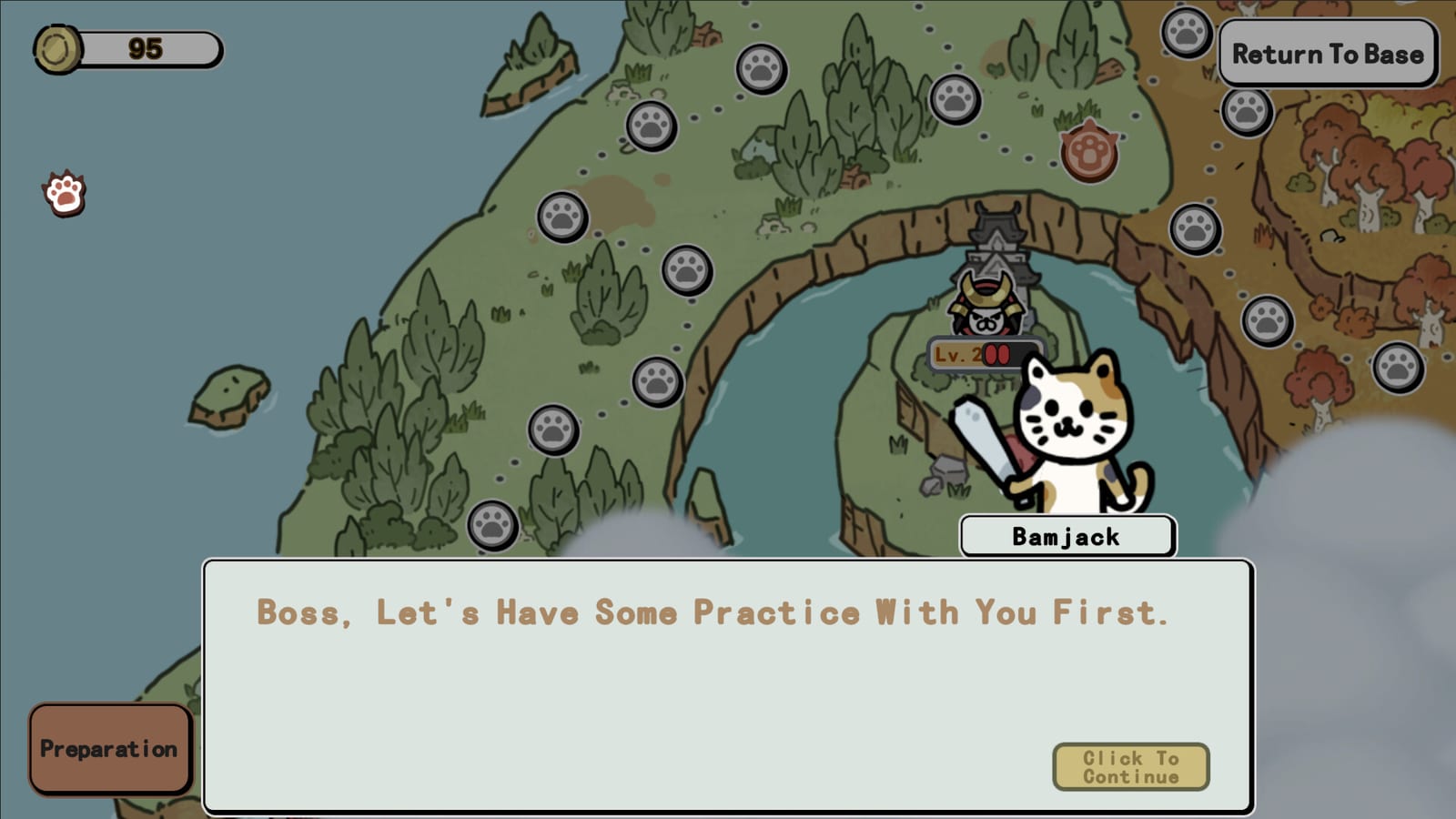
Claws Of Power Code einlösen
Die genaue Vorgehensweise, um einen Geschenkcode in Claws Of Power zu aktivieren — gilt für PC, Steam Deck und Linux.
Einen Code in Claws Of Power einzulösen dauert etwa 30 Sekunden. Diese Anleitung beschreibt den kompletten Ablauf auf PC und Steam Deck, mit Screenshots jedes Bildschirms.
Funktioniert dein Code nach diesen Schritten nicht, gehe zu Aktive Codes und prüfe, ob er nicht als abgelaufen markiert ist.
Bevor du beginnst
Bevor du die Vorgehensweise startest, stelle sicher, dass die vier Bedingungen unten erfüllt sind. Der Code-Einlöse-Prozess läuft vollständig online ab, daher führt jede Abweichung zwischen deinem Client und den Steam-Servern zu einem Fehler.
- Eine gültige Kopie von Claws Of Power, die auf deinem Steam-Konto installiert ist.
- Die neueste Version des Spiels (überprüfe Updates via Steam).
- Der Code, den du einlösen willst (kopiert aus der Liste der aktiven Codes).
- Eine aktive Internetverbindung — der Code wird online validiert.
Schritte auf PC
Die Vorgehensweise dauert etwa dreißig Sekunden ab dem Moment, in dem du das Hauptmenü öffnest. Führe jeden Schritt in der angegebenen Reihenfolge aus und bestätige das Ergebnis auf dem Bildschirm, bevor du zum nächsten übergehst.
- Öffne deine Steam-Bibliothek, doppelklicke auf Claws Of Power und warte, bis das Hauptmenü geladen ist.
- Klicke im Hauptmenü oben rechts auf das Profil-Symbol.
- Wähle im Profilmenü die Option Code einlösen. Ein Eingabefeld erscheint.
- Kopiere den Code aus deiner Quelle und füge ihn ein (nicht abtippen). Groß-/Kleinschreibung wird ignoriert.
- Klicke auf Bestätigen. Ein Übersichtsfenster zeigt die Belohnung. Bestätige, um sie deinem Konto gutzuschreiben.
- Du erhältst eine Nachricht im Spiel-Posteingang mit den freigeschalteten Gemmen und Items.
Auf Steam Deck
Die Vorgehensweise ist identisch. Einige konsolenspezifische Punkte:
- Öffne das Spiel aus dem Desktop-Modus des Steam Deck, um den Code bequemer einzutippen.
- Wenn du im Big-Picture-Modus bleibst, verwende die Bildschirmtastatur, die automatisch erscheint.
- Das rechte Trackpad funktioniert als Maus: halte den Finger darauf und gleite zum Scrollen durch die Optionen.
Unter Linux (Steam/Proton)
Unter Linux mit Steam + Proton verhält sich das Profil-Fenster genauso wie unter Windows. Es ist keine Anpassung nötig — die Proton-Schicht greift nicht in die Code-Eingabe ein.
Häufige Probleme
Wenn du auf einen der folgenden Fälle stößt, öffne die FAQ im Wiki:
- Code ungültig, obwohl er in der aktiven Liste steht — prüfe, ob dein Spiel aktuell ist. Alte Builds lehnen neue Codes ab.
- Eingabefenster fehlt — überprüfe deine Internetverbindung und starte den Steam-Client neu.
- Belohnung nach Bestätigung nicht gutgeschrieben — warte zwei bis drei Minuten und prüfe dann den Posteingang. Erscheint das Item nicht, öffne ein Ticket.
Die hier beschriebene Vorgehensweise wurde auf dem offiziellen Steam-Build unter Windows, Mac, Linux und Steam Deck getestet. Wenn du auf einem zukünftigen Build einen Unterschied bemerkst, melde bitte ein Wiki-Ticket.
Häufig gestellte Fragen
Schnelle Antworten auf die Fragen, die Spieler am häufigsten stellen.
Ist der Code case-sensitive?
Nein. Du kannst den Code in Groß- oder Kleinbuchstaben eingeben — das Spiel akzeptiert beides.
Kann ich einen Code aus einem anderen Konto verwenden?
Nein. Jeder Code ist an das Steam-Konto gebunden, auf dem er eingelöst wird. Nach der Aktivierung ist er nicht übertragbar.
Das Code-Eingabefenster erscheint nicht — was tun?
Prüfe deine Internetverbindung und starte den Steam-Client neu. Bleibt die Option verschwunden, ist dein Spiel wahrscheinlich nicht aktuell.